Jumpa lagi dengan saya, Iman Agus Trianto. Setelah kemarin membuat tutorial materi Zimbra tentang Membuat Distribution List di Zimbra 8.6.0, disini saya akan melanjutkan postingan tentang materi Zimbra yaitu, membuat resources di Zimbra 8.6.0. Yuk mari disimak.
1. Penjelasan
Resources inilah yang merupakan Collaboration Suite dari Zimbra Mail Server, banyak orang yang tidak mengetahui fungsi dari resources ini. Resources sering digunakan untuk kepentingan pemakaian resource, misalkan pemakaian proyektor, notebook untuk presentasi, pemakaian tempat untuk meeting dan lain sebagainya. Jadi, jika suatu saat ingin menggunakan kalender meeting untuk presentasi dan lain sebagainya, bisa menggunakan resources yang telah dibuat, kondisi free atau tidaknya suatu resource itu bisa dilihat dengan jelas dari jam berapa, tanggal berapa sampai selesainya, sehingga penggunaan resource menjadi terorganisir dan tidak menyalahkan orang.
2. Langkah Kerja
1. Masuk ke Zimbra Admin, lalu klik Manage.
https://192.168.1.21:7071
2. Klik Resources.
3. Klik New.
4. Isi bagian name dan ganti type pada bagian Resources Setup menjadi equipment jika menunjukan suatu benda dan pilih location jika menunjukan suatu tempat atau lokasi kemudian Finish.
Sekian postingan dari saya, semoga bermanfaat.
Tunggu tutorial selanjutnya dari postingan saya.
Wassalamu'alaikum.wr.wb. Sumber Referensi: Modul Training Zimbra Fundamental Medium.Excellent
Jumpa lagi dengan saya, Iman Agus Trianto. Setelah kemarin membuat tutorial materi Zimbra tentang Membuat Alias Account di Zimbra 8.6.0, disini saya akan melanjutkan postingan tentang materi Zimbra yaitu, beberapa distro linux yang support Platform Zimbra. Yaa tetap masih di materi Zimbra yaa hehehe.
A. Beberapa Variasi Linux
Salah satu keluhan para pengguna awam Linux adalah bingung memilih distro. Distro yang berasal dari kata distribution adalah istilah untuk menyebut varian sistem operasi berbasis Linux . Distro Linux disebut pula sebagai kumpulan perangkat lunak yang dipaket bersama kernel Linux dan program tambahan untuk menginstal, menjalankan, dan melakukan konfigurasi sistem operasi Linux dalam suatu sistem perangkat keras.
Istilah distro muncul karena adanya kebebasan mengembangkan dan mendistribusikan software merdeka (Free Software) dan Open Source. Setiap orang atau organisasi boleh memembuat atau mengubah distro, tanpa harus selalu meminta izin kepada Linus Torvalds (pembuat pertama Kernel Linux), maupun pembuat program open source lainnya.
Perbedaan distro satu dengan yang lain biasanya dalam hal cara instalasi, cara konfigurasi, tampilan standar, dan jenis paket yang disertakan. Banyaknya jenis distro Linux ini di satu sisi membingungkan dalam memilih, di sisi lain menjadi salah satu kelebihan Linux karena tersedia banyak pilihan/alternatif bagi pengguna atau pengembang sistem komputer. Pilihan dapat ditentukan dengan beberapa kriteria, antara lain popularitas atau banyaknya pengguna, kemudahan instalasi dan konfigurasi, tujuan penggunaan, kelengkapan aplikasi, dukungan pengembang, selera pengguna, dan kedaerahan (bahasa, jenis huruf, jenis keyboard, dll).
Dikarenakan Zimbra memiliki pertimbangan tersendiri dan banyaknya penggunaan sistem operasi
Linux dilingkungan enterprise, maka tidak semua distro. Linux dapat diinstall Zimbra Collaboration Suite.
Berikut adalah 3 distro Linux yang direkomendasikan dan supported platform oleh Zimbra:
1. openSUSE/SLES
openSUSE adalah distro Linux versi komunitas yang didukung dan disponsori oleh Novell. OpenSUSE merupakan distro Linux open source dan gratis yang menjadi dasar pengembangan bagi distro Linux komersil yang disediakan oleh Novell, SUSE Linux Enterprise Server (SLES) dan SUSE Linux Enterprise Desktop (SLED).
Salah satu keunggulan utama dari OpenSUSE dibandingkan distro Linux lainnya adalah kelengkapan
pustaka dan berlimpahnya software yang disertakan. Bersama Red Hat, SUSE adalah distro Linux versi awal yang terus bertahan dan berkembang hingga sekarang. OpenSUSE adalah distro Linux yang free dan open source. OpenSUSE dapat digunakan secara bebas dan tanpa biaya. Apakah ada beda antara SLED, SLES dan OpenSUSE yang merupakan versi komunitas? Selain dari sisi support dan update dan sedikit perbedaan penampilan, hampir tidak ada perbedaan mendasar antara versi komunitas dengan versi komersil. Kita dapat tetap menggunakan OpenSUSE secara penuh tanpa khawatir adanya pengurangan kualitas dan kelengkapan.
Ubuntu adalah salah satu distribusi Linux yang berbasiskan pada Debian dan memiliki interface desktop. Proyek Ubuntu disponsori oleh Canonical Ltd (perusahaan milik Mark Shuttleworth). Nama Ubuntu diambil dari nama sebuah konsep ideologi di Afrika Selatan. “Ubuntu” berasal dari bahasa kuno Afrika, yang berarti “rasa perikemanusian terhadap sesama manusia“. Ubuntu juga bisa berarti “aku adalah aku karena keberadaan kita semua“. Tujuan dari distribusi Linux Ubuntu adalah membawa semangat yang terkandung di dalam Ubuntu ke dalam dunia perangkat lunak.
Red Hat Enterprise Linux dan CentOS merupakan beberapa distro Linux yang disupport oleh Zimbra. CentOS atau Community Enterprise Operating System adalah distro komunitas yang dibangun dari basis sistem Red Hat Enterprise Linux. CentOS banyak digunakan oleh System Administrator yang hendak menggunakan keunggulan dan kestabilan sistem Red Hat namun tanpa perlu membayar biaya subscription support dari Red Hat.
Informasi mengenai CentOS bisa dilihat pada website: http://www.centos.org dan Redhat pada
Jumpa lagi dengan saya, Iman Agus Trianto. Setelah kemarin membuat tutorial materi Zimbra tentang Membuat Alias Account di Zimbra 8.6.0, disini saya akan melanjutkan postingan tentang materi Zimbra yaitu, membuat distribution list di Zimbra 8.6.0. Yuk mari disimak.
1. Penjelasan
Distribution lists merupakan penyederhanaan alamat email dari beberapa account email yang tergabung didalamnya untuk memudahkan memberikan informasi/keterangan ke seluruh user atau anggota tertentu tanpa perlu melakukan to satu persatu. Distribution list ini hampir mirip dengan milis, jadi kita hanya perlu mengirimkan informasi ke satu alamat email yang mana alamat tersebut terdapat alamat email yang telah tergabung didalamnya. Misalnya, kita membuat distribution list prakerin@excellent.co.id yang didalamnnya tergabung seluruh alamat email user, jika ingin memberikan informasi mengenai akan adanya maintenance server ke seluruh user, kita hanya cukup kirim ke prakerin@excellent.co.id, maka semua user akan mendapatkan email tersebut.
2. Langkah Kerja
1. Masuk ke Zimbra Admin, klik Manage.
2. Klik Distribution List.
3. Klik New untuk membuat distribution list.
4. Tulis nama List Name dan Display Name. Untuk menambahkan member, tulis account pada kolom Or enter addresses below. Maka akan muncul di List Member.
5. Terlihat Distribution List yang telah dibuat.
Sekian postingan dari saya, semoga bermanfaat.
Tunggu tutorial selanjutnya dari postingan saya.
Wassalamu'alaikum.wr.wb. Sumber Referensi: Modul Training Zimbra Fundamental Medium.Excellent
Jumpa lagi dengan saya, Iman Agus Trianto. Setelah kemarin membuat tutorial materi Zimbra tentang Membuat Account di Zimbra 8.6.0, disini saya akan melanjutkan postingan tentang materi Zimbra yaitu, membuat account alias di Zimbra 8.6.0. Yuk mari disimak.
1. Penjelasan
Aliases merupakan nama lain dari pada user atau account yang telah di definisikan. Jika kita sysadmin, kita kerap membuat alamat email misal webmaster@imanagus.com untuk helpdesk website. Tentu kita harus membuka email tersebut apakah ada email masuk atau tidak, itu jika hanya membuat satu email, bagaimana jika banyak email yang kita buat untuk keperluan informasi yang lain, untuk membuka satu email account saja kadang kita merasa malas untuk membuka email tersebut, maka kita buatkan saja alias dari webmaster@imanagus.com ke admin@imanagus.com yang mana jika ada yang kirim ke alamat tersebut, maka akan diterima oleh admin@imanagus.com yang bertindak sebagai admin. Itu artinya, kita hanya perlu membuka email admin@imanagus.com untuk mengetahui isi email dari account-account yang lain.
2. Langkah Kerja
1. Masuk ke Zimbra Admin, klik Manage.
2. Klik Aliases.
3. Klik New untuk membuat account alias.
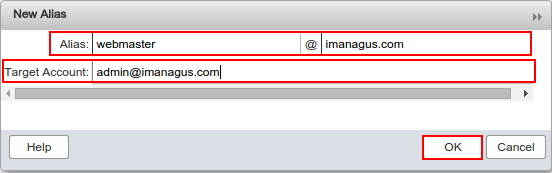
4. Tulis nama account alias dan target account. Seperti contoh di bawah ini.
webmaster@imanagus.com -> sebagai account alias.
admin@imanagus.com -> sebagai target account.
5. Terlihat account alias sudah terbuat.
Sekian postingan dari saya, semoga bermanfaat.
Tunggu tutorial selanjutnya dari postingan saya.
Wassalamu'alaikum.wr.wb. Sumber Referensi: Modul Training Zimbra Fundamental Medium.Excellent
Jumpa lagi dengan saya, Iman Agus Trianto. Setelah kemarin membuat tutorial materi Zimbra tentang Installasi dan Konfigurasi Zimbra 8.6.0 di CentOS 7, disini saya akan melanjutkan postingan tentang materi Zimbra yaitu, membuat akun di Zimbra 8.6.0. Yuk mari disimak postingan ini.
1. Login menggunakan admin@namadomain beserta password yang telah dibuat. Seperti contoh di bawah ini.
admin@imanagus.com.
2. Maka akan masuk ke Zimbra Admin. Klik Account.
3. Buatkan Account untuk Zimbra Web Client untuk mengetes pengiriman dan penerimaan email. Tulis nama account yang ingin dibuat.
4. Masukkan password account tersebut minimal 6 digit. Pilih Time Zone setup kemudian klik Finish.
5. Lihat di daftar account, terlihat account sudah terbuat.
6. Masuk ke Zimbra Web Client, login menggunakan account yang telah dibuat.
7. Saya akan mencoba mengirim email dari account yang telah dibuat ke admin
8. Lihat di Sent apakah mail sudah terkirim ke admin.
9. Masuk ke Zimbra Admin, kemudian lihat di Inbox. Terlihat ada pesan masuk dari account yang telah dibuat yaitu, agus@imanagus.com.
10. Disini saya mengirim balik pengiriman email dari account agus@imanagus.com melalui Admin.
11. Masuk ke Zimbra Web Client dengan account agus@imanagus.com, cek di inbox. Terlihat pesan masuk dari Admin.
Sekian postingan dari saya, semoga bermanfaat.
Tunggu tutorial selanjutnya dari postingan saya.
Wassalamu'alaikum.wr.wb.
Sumber Referensi: 1. Modul Training Zimbra Fundamental Medium.Excellent
Jumpa lagi dengan saya, Iman Agus Trianto. Setelah kemarin saya membuat tutorial Installasi CentOS 7, kali ini saya akan membahas postingan Install dan Konfigurasi Zimbra 8.6.0 di CentOS 7 untuk penyusunan laporan.
Untuk membangun sebuah Zimbra Mail kita memerlukan spesifikasi yang tidak terlalu tinggi namun untuk PC Client lumayan tinggi.
Spesifikasi:
Intel/AMD 64-bit CPU 2.0 GHz
4 GB RAM
Free space untuk sistem operasi minimal 10 GB
Space cadangan untuk instalasi dan upgrades
Space tambahan untuk mail strorage
Langkah Kerja
1. Atur network menjadi IP static dengan asumsi network interface "eth0".Disini saya menggunakan subnet /24. Untuk menggunakan konfigurasi network dengan eth0 kalian bisa melihat postingan saya sebelumnya disini.
2. Restart konfigurasi network.
3. Konfigurasi /etc/resolv.conf.
4. Matikan selinux, ubah menjadi "disabled".
5. Cek apakah IPv6 masih berjalan atau tidak. Terlihat masih berjalan.
6. Edit file /etc/default/grub. Tambahkan file "ipv6.disable=1" di GRUB_CMDLINE_LINUX.
7. Update grub.
8. Restart sistem.
9. Cek kembali apakah masih berjalan IPv6. terlihat sudah tidak aktif.
10. Matikan firewalld dan iptables.
11. Non-aktifkan firewalld dan iptables.
12. Edit file /etc/hosts. Dan tambahkan IP Server, hostname.nama domain, dan hostname. Seperti contoh dibawah ini.
192.168.80.21: IP Server
mail.imanagus.com: hostname.nama domain
mail: hostname
13. Edit file kembali /etc/resolv.conf. Tambahkan "search (nama domain)" seperti contoh dibawah ini.
search imanagus.com
14. Tambahkan "HOSTNAME=mail.imanagus.com" ke dalam /etc/sysconfig/network. Untuk melihat file sudah ditambahkan atau belum ketik perintah #more /etc/sysconfig/network.
15. Matikan dan non-aktifkan sendmail dan postfix.
16. Untuk melihat sudah tidak aktif atau belum, dapat menggunakan perintah # systemctl status sendmail dan # systemctl status postfix.
17. Update repo, tunggu proses update hingga selesai.
26. Tunggu proses mendownload installer Zimbra hingga selesai.
27. Extract file dengan perintah # tar -zxvf zcs-8.6.0_GA_1153.RHEL7_64.20141215151110.tgz.
28. Masuk direktori zcs-8.6.0_GA_1153.RHEL7_64.20141215151110.tgz. Kemudian jalankan perintah # sh install.sh untuk proses installasi Zimbra 8.6.0.
27. Pada pernyataan Do you agree with the terms of the software license agreement? [N] Pilih Y.
28. Kemudian install beberapa package yang harus di install.
29. Pilih Y untuk pertanyaan The system will be modified. Continue? [N].
30. Akan muncul untuk mengubah domain, pilih Yes. Lalu isikan nama domain yang dibuat, seperti contoh di bawah ini, yaitu imanagus.com.
31. Masuk ke Zimbra Store, dilihat terlebih dahulu Zimbra Store terletak di nomor berapa. Disini saya terletak di nomor 6.
32. Masukkan nomor 6.
33. Isikan password admin yang terletak di nomor 4.
34. Ketikkan nomor 4 dan masukkan password admin. Disini saya memasukkan password admin aduhlupa.
35. Ketik r untuk kembali ke menu awal.
36. Ketik a untuk menyetujui konfigurasi.
37. Ketik Yes pada pertanyaan Save Configuration data to a file? [Yes] dan The system will be modified - continue? [No].
38. Ketik Yes pada pertanyaan Notify Zimbra of your installation? [Yes].
39. Tekan Enter untuk Configuration Complete.
40. Masuk ke direktori mail. Periksa status Zimbra apakah sudah berjalan dengan baik dengan # su - zimbra -c "zmcontrol status".
41. Karena saya menggunakan Linux, matikan firewall dan grup policy yang ada di Linux. Apabila kalian menggunakan Windows bisa di matikan firewall di Control Panel>System and Security>Windows Firewall.
42. Masuk ke browser, kemudian tulis IP Server menggunakan HTTPS: https://192.168.8021. Apabila muncul privacy error klik Advanced kemudian Proceed to IP Address (unsave).
43. Maka akan muncul login untuk Zimbra Web Client.
44. Login menggunakan admin@namadomain beserta password yang telah dibuat. Seperti contoh di bawah ini.
45. Maka akan masuk ke Zimbra Web Client.
46. Masuk ke admin console. Ini dimaksudkan untuk memasuki ke Zimbra Admin atau kalian juga bisa menulis di browser untuk masuk Zimbra Admin dengan https://192.168.80.21:7071.
47. Makan akan muncul login untuk Zimbra Admin.
48. Login menggunakan admin@namadomain beserta password yang telah dibuat. Seperti contoh di bawah ini.