Recents

Showing posts with label Sistem Operasi Jaringan. Show all posts

Wednesday, June 10, 2015

Domain dan Subdomain Windows Server 2008


Isi materi:

  • Membuat host baru
  • Menambahkan user
  • Join domain ke client
  • Subdomain

Di Presentasikan oleh: Iman Agus Trianto
                                           XI TKJ B

Tuesday, June 9, 2015

Analisis Kebutuhan Windows Server 2008

Assalamu'alaikum.wr.wb.

Disini saya akan posting analisis kebutuhan yang terdapat di Windows Server 2008, yuk mari disimak.


A. Tujuan

  • Dapat mengetahui pengertian/sejarah Windows Server 2008
  • Dapat mengetahui kelebihan dan kekurangan Windows Server 2008
  • Dapat mengetahui spesifikasi hardware dan aplikasi software untuk keperluan Windows Server 2008
  • Dapat mengetahui analisis kebutuhan software dan OS client untuk Windows Server 2008


B. Konsep Dasar

Windows Server 2008 adalah sebuah versi baru Windows Server, yang dirilis pada tanggal 27 Februari 2008. Pada saat pengembangannya, Windows Server memiliki nama kode “Windows Server Codenamed Longhorn.” Windows Server 2008 dibangun di atas beberapa keunggulan teknologi dan keamanan yang pada awalnya diperkenalkan dengan Windows Vista, dan ditujukan agar bisa lebih modular secara signifikan, ketimbang pendahulunya, Windows Server 2003.
Windows Server 2008 dikembangkan dari Windows Server 2003 R2 yang sudah terbukti cukup andal dan aman, untuk membantu meringankan tekanan tersebut, dengan mengotomatisasikan tugas pengelolaan harian, memperketat pengamanan, meningkatkan efisiensi dan keandalan sistem.

Fitur utama yang menjadi keunggulan Windows Server 2008 ini adalah penyederhanaan tugasadministrasi, karenariset internal Microsoft, sekitar 70 persen anggaran belanja TI dihabiskan untuk tugas pengelolaan harian.


C. Analisis Kebutuhan

Jika kita ingin membangun suatu jaringan komputer, banyak hal yang perlu kita siapkan. Diantaranya komputer server dengan kemampuan menengah keatas untuk melayani banyak client nya. Komputer server harus memiliki kemampuan yang memadai dalam hal pelayanan bagi lient. Sedangkan untuk komputer client sendiri, bisa hanya dengan kemampuan yang biasa saja juga sudah bisa digunakan.


D. Kelebihan dan Kekurangan

1. Kelebihan

- Windows Server 2008 mampu mengatur besar bandwidth yang dapat dipakai setiap aplikasi maupun komputer yag terhubung ke jaringan.

- Server juga dapat mengatur setiap akses identitas ke jaringan agar aman dan praktis dengan adanya fitur read only domain controller.

- Lebih aman dalam mengendalikan laju informasi.

- Di desain agar kompatibel dengan OS terdahulu seperti MS-DOS, IBM OS/2.

2. Kekurangan

- Dokumentasi online, yang praktis tidak diperlukan, ketika sistem keamanan tertinggi Active X telah dipilih menyebabkan strategi keamanan yang kurang baik pada IIS.

- Dibutuhkan pengubahan konfigurasi yang sangat kompleks untuk IIS Server, yang dapat dikatakan sangat sulit dan merepotkan sekali. Dari pihak administrator berpendapat kegiatan perubahan file Registry adalah pekerjaan yang relatif berat untuk sistem yang menggunakan Windows NT sebagai sistem operasinya.

- Browser yang digunakan sebagai sistem dasar pada sistem perangkat bantu administrasi banyak menggunakan Javascript dan Active X, ternyata mengakibatkan proses sangat lambat. Hal yang sama dengan PC yang menggunakan processor 300 MHz AMD dan 128 MB SDRAM serta 100 MHz Bus tidak bisa diharapkan bekerja dengan lancar seperti yang diharapkan.


E. Spesifikasi Hardware

1. Memory minimal 1 GB
2. Harddisk Minimal 20 GB
3. Processor dengan kecepatan 1,4 GHz
4. Super VGA (800 × 600)


F. Analisis Aplikasi Kebutuhan Software Windows Server 2008

1. Web Server

Web Server adalah sebuah software yang melayani permintaan berupa https dari pc/client yang terhubung dalam jaringan (internet/intranet) dan memberikan suatu hasil berupa halaman-halaman web yang ditampilkan dalam web browser. Web server menggunakan port 80. Aplikasi untuk Web Server adalah:

1. IIS
2. Apache

2. Database Server

Server Database,seperti namanya.Server ini melayani servis bagi client yang membutuhkan layanan penyimpan database. Dalam server database tersebut,bisa berisi ratusan ataupun ribuan database dari banyak User. Biasanya database tersebut di kelompokan atau disimpan per-user yang memakai database tersebut.Agar tidak terjadinya pencurian data. Aplikasi untuk Database Server adalah:

1. MySQL

3. Email Server

Mail server mempunyai peran untuk melayani client dalam hal mail surat . Surat dalam hal ini,client bisa mengirimkan pesan ke client yang lain,yang dimana surat tersebut bisa di simpan dalam server mail itu juga. Selain sebagai tempat untuk menyimpan surat,server mail juga menyediakan layanan pelengkap mail servis sebagai web interface untuk memudahkan client menulis surat dan mengorganisir surat yang di punya client. Aplikasi untuk Email Server adalah:

1. MDaemon
2. Microsoft Excange

4. FTP Server

FTP merupakan salah satu protokol Internet yang paling awal dikembangkan, dan masih digunakan hingga saat ini untuk melakukan pengunduhan (download) dan penggugahan (upload) berkas-berkas komputer antara klien FTP dan server FTP. Sebuah Klien FTP merupakan aplikasi yang dapat mengeluarkan perintah-perintah FTP ke sebuah server FTP, sementara server FTP adalah sebuah Windows Service atau daemon yang berjalan di atas sebuah komputer yang merespons perintah-perintah dari sebuah klien FTP. Perintah-perintah FTP dapat digunakan untuk mengubah direktori, mengubah modus pengiriman antara biner dan ASCII, menggugah berkas komputer ke server FTP, serta mengunduh berkas dari server FTP. Aplikasi untuk FTP Server adalah:

1. FileZilla Server
2. IIS
3. War FTP


G. Analisis Kebutuhan Software Client

1. Mozilla Firefox
2. Google Chrome
3. Microsoft Office
4. FileZilla Client
5. AntiVirus
6. Microsoft Office/Libre Office/Open Office
7. Adobe Reader


H. OS Untuk Client Windows Server 2008

1. Windows XP
2. Windows 7
3. Windows 8
4. Windows 8.1


Semoga Bermanfaat.

Terima kasih.

Wassalamu'alaikum.wr.wb.

Installasi Windows Server 2008 Enterprise (Full Installation)

Assalamu'alaikum.wr.wb.

Halo semua, disini saya akan posting installasi Windows Server 2008 Enterprise Full Installation. Yuk lanjut saja ke topik.


- Bahan:

1. ISO Windows Server 2008 x86
2. CD/DVD atau Flashdisk untuk melakukan burning atau bootable.
3. PC/Notebook yang ingin diinstall.


- Langkah Kerja:

1. Masukkan CD/DVD atau Flashdisk lanjutkan masuk ke BIOS, atur CD/DVD atau Flashdisk menjadi priority pertama di BIOS. Maka akan melakukan booting.


2. Pilih bahasa yang digunakan, waktu dan format waktu, dan keyboard input secara default adalah English, English (United States), US kemudian klik Next.


3. Klik Install now untuk memulai installasi.


4. Masukkan lisensi Windows Server 2008 apabila mempunyai, centang Automatically activate Windows when I'm online jika ingin menaktivasi lisensi secara online kemudian klik Next.


5. Pilih jenis Windows Server 2008 yang ingin diinstall, saya memilih Windows Server Enterprise (Full Installation). Centang  I have selected the edition of Windows that I purchased kemudian klik Next.


6. Centang I accept the license terms untuk proses persyaratan lisensi dan klik Next.


7. Pilih Custom (advanced) untuk pemilihan partisi harddisk.


8. Maka akan masuk ke proses partisi harddisk. Disini saya akan membagi 2 drive harddisk yaitu C: dan D:. Partisi C: digunakan untuk sistem dan D: digunakan untuk data. Hal pertama saya akan membuat partisi sistem dahulu, yaitu C:. Klik New.


9. Masukkan berapa size harddisk untuk C:, disini saya memasukkan sebesar 10000 MB (10 GB) untuk drive C: kemudian di Apply.


10. Maka akan terbuat drive C: sebesar 10 GB dengan type Primary.


11. Hal yang kedua, buat partisi untuk drive D:, untuk yang ini saya mengambil sisa size harddisk dari drive C: yang sebelumnya sudah di partisi. Klik New.


12. Masukkan size harddisk untuk drive D: kemudian Apply.


13. Terlihat sudah terbuat drive D: sebesar 5 GB dengan type Primary.


14. Pilih Disk 0 Partition 1 untuk menaruh file installasi sistem Windows Server 2008 Enterprise 2008 Full Installation karena sudah di set sebelumnya sebagai sistem. Klik Next.


15. Maka akan muncul proses install, tunggu proses hingga selesai.


16. Setelah installasi maka akan melakukan restart secara otomatis.


17. Maka akan kembali ke proses installasi, namun sudah Completing installation. Setelah selesai maka akan melakukan restart kembali.


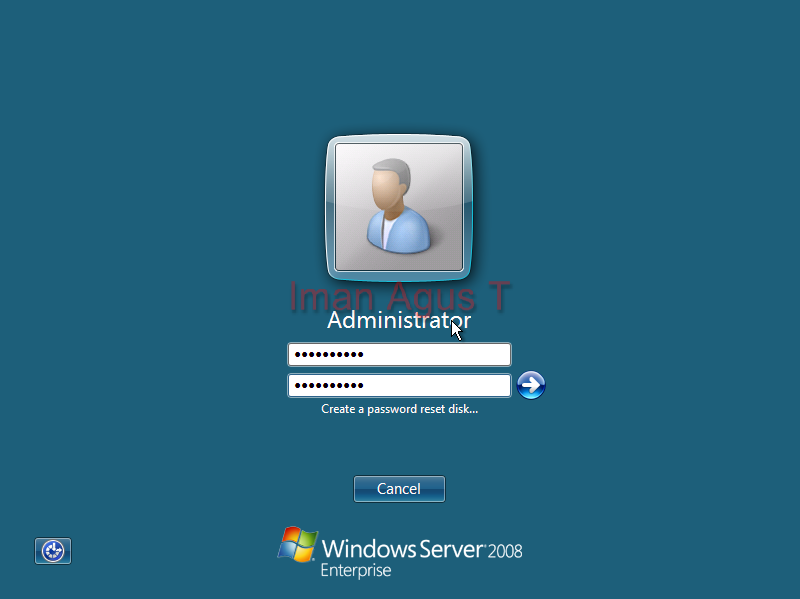
18. Akan muncul The user's password must be changed before logging on the first time. Hal ini karena harus memasukkan password untuk user Administrator sebelum login.


19. Buat password user Administrator kemudian klik yang tanda panah ke kanan. Untuk membuat password harus dikombinasikan dengan huruf besar, kecil, dan angka.


20. Maka akan muncul Your password has ben changed.


21. Akan masuk ke tampilan desktop Windows Server Enterprise 2008 Full Installation, maka proses installasi telah selesai.


Semoga Bermanfaat.

Terima kasih.

Wassalamu'alaikum.wr.wb.

Tuesday, March 17, 2015

Mail Server Windows Server 2008 (Dua Server)


Isi Materi:

  • Mengirim email dari domain satu ke domain yang lain dalam dua server yang berbeda
  • Konfigurasi DNS
  • Konfigurasi Reverse Lookup Zone
  • Test koneksi (Ping)
  • Konfigurasi User
  • Konfigurasi hMailServer
  • Pengiriman via CMD
  • Konfigurasi ThunderBird
  • Pengiriman via ThunderBird

Mail Server Windows Server 2008 (Satu Server)


Isi Materi:

  • Mengirim email dari domain satu ke domain yang lain dalam satu server yang sama
  • Konfigurasi DNS
  • Konfigurasi Reverse Lookup Zone
  • Test koneksi (Ping)
  • Konfigurasi Role Service IIS
  • Konfigurasi User
  • Install dan konfigurasi hMailServer
  • Pengiriman via CMD
  • Install dan konfigurasi ThunderBird
  • Pengiriman via ThunderBird
  • Troubleshoot & solusi

Friday, February 6, 2015

Web Server (HTTPS) Windows Server 2008


Isi materi:

  • Instalasi Web Server (IIS)
  • Membuat host
  • Merubah tampilan IIS di browser
  • Konfigurasi HTTPS dan Pengecekkan

Squid (Proxy) Windows Server 2008


Isi materi:

  • Instalasi Squid
  • Konfigurasi Squid
  • Pengecekkan di client (Windows 7)

Tuesday, January 13, 2015

FTP Server Windows Server 2008


Isi materinya adalah:
  • Instalasi dan konfigurasi FTP Server pada Web Server (IIS)
  • Pembuatan user yang hanya bisa 'Read-Only'
  • Pembuatan user yang bisa 'Read-Write'
  • Upload dan download via CMD
  • Troubleshooting dan Solusi


Tuesday, December 16, 2014

Web Server (IIS) Windows Server 2008


Isi materi:


  • Instalasi Web Server (IIS)
  • Membuat host
  • Pengecekkan di client (Windows 7)
  • Merubah tampilan IIS di browser


DNS Windows Server 2008


Isi materi:

  • Membuat host baru
  • Menambahkan user
  • Join domain ke client
  • Subdomain

Di Presentasikan oleh: Iman Agus Trianto
                                     XI TKJ B


DHCP Windows Server 2008


Isi Materi:

  • Instalasi DHCP di Windows Server 2008
  • Pengujian di Client (Windows 7)
  • Pembuatan 2 Scope dan Pengaktifan
Di Presentasikan oleh: Iman Agus Trianto
                                     XI TKJ B


Active Directory Windows Server 2008


Isi materi:

  • Instalasi Active Directory di Windows Server 2008


Di Presentasikan oleh: Iman Agus Trianto
                                     XI TKJ B

Wednesday, November 19, 2014

Active Directory Windows Server 2008 (Kelompok)


Penjelasan Active Directory dan Cara instal Active Directory di Windows Server 2008.

Di Presentasikan oleh

Budiman Yusuf
Fajar Mukharom
Iman Agus Trianto

Saturday, November 1, 2014

Linux Kebal Virus, Kenapa?

Disinis saya akan share, kenapa sih Linux itu kebal terhadap virus? Berikut materinya:


Ketika membandingkan dua sistem operasi, antara MS. Windows dengan GNU/Linux, kebanyakan orang/user pasti menjawab bahwa Linux more secure against viruses. Hal inilah yang mungkin juga menjadi alasan banyaknya hosting dan webserver komputer yang lebih nyaman menggunakan Server berbasis Linux daripada berbasis Windows Server.

Beberapa alasan, mengapa Linux lebih tahan dan lebih jarang terkena virus. Setidaknya ada 5 alasan utama, mengapa Linux lebih tahan terhadap Virus daripada Windows.

1. User Privileges
Secara default, Di Linux tidak ada user yang diberi kebebasan untuk mengubah system file/filesystem kecuali root/super user. Hanya super user/root-lah yang bisa menginstall software dan mengedit filesystem. Jadi untuk dapat memasang aplikasi atau perangkat lunak ataupun melakukan konfigurasi file kita harus menggunakan dan memiliki akses su-command.

2. No Executables
Tidak seperti Windows, Linux tidak mensupport .exe files, Linux tidak bisa menjalankan file *.exe. Padahal kebanyakan virus komputer menyebar melalui .exe file yang ketika kita klik dua kali tidak menyadari bahwa itu adalah worm, trojan ataupun malware lainnya (bukan aplikasi kita yang sebenarnya) yang dengan mudah mengintegrasi dan memperbanyak dirinya dalam  filesystem Windows.

3. No Registry
Registry menjadi tempat persembunyian virus lainnya, Virus biasanya menyembunyikan informasinya di dalam registry windows. Sehingga ketika kita sudah menghapus file virus, maka file tersebut akan ada lagi dan kadangkala file virus tersebut tidak bisa terhapus.Berbeda dengan Linux, tidak memiliki system registry layaknya windows, yang ada hanyalah konfigurasi-konfigurasi file dan itupun hanya yang memiliki akses root yang bisa mengubahnya.

4. Tidak ada Internet Explorer (IE)
Internet explorer terpasang secara otomatis dalam windows. Konon katanya diyakini juga bahwa IE menjadi salah satu bug besar windows yang dengan mudahnya menyebarkan virus, walau kita tidak menggunakannya. Banyak vulnerabilitas ditemukan dalam IE.

5. Linux belum familiar.
Meskipun pengembang linux dan komunitas kini gencar mensosialisasikan linux desktop dan menjadikan linux agar menjadi user friendly, nyatanya survey masih banyak pengguna windows daripada Linux. Dikarenakan linux is not common like windows inilah jumlah virus yang ada di Linux pun juga minim. Di sisi lain, banyak virus tercipta dan menyebar melalui desktop bukan server, karena pembuat virus tau system keamanan dari server selalu diawasi dan selalu dimonitor oleh seorang admin.

Saturday, October 4, 2014

Windows Server 2008 (Kelompok)


Materinya adalah Sejarah Windows Server 2008, macam-macam Windows Server 2008, Spesifikasi, Kelebihan dan Kekurangan, dan Aplikasi Sistem.

Di Presentasikan oleh:

Budiman Yusuf
Fajar Mukharom
Iman Agus Trianto


Monday, September 29, 2014

Windows 98

Windows 98.

Di Presentasikan oleh kelompok:

Derry Revy Pryana
Kukuh Rahmadi
Muhamad Rizki P


Windows 7

Windows 7.

Di Presentasikan oleh kelompok:

Budiman Yusuf
Fajar Mukharom
Iman Agus Trianto

Windows XP

Windows XP (eXPerience).

Di Presentasikan oleh kelompok:

Andryansah
Arief Rifki Fadilla
Heriyanto Wibowo


Windows 2000

Windows 2000.

Di Presentasikan oleh kelompok:

Muhammad Robi
Nikanus Halerehon
Ryandika Ramadhan A.

Thursday, September 11, 2014

Windows M.E.

Windows M.E. ( Millenium Edition).

Di Presentasikan oleh kelompok:

Bayu Arga Dhani
Fitri Maharani
Halimatussa'diah