Recents

Showing posts with label Proxmox VE. Show all posts

Monday, June 15, 2015

Membuat VM di Proxmox VE 3.4

Assalamu'alaikum.wr.wb.

Hi all, jumpa lagi dengan saya Iman Agus Trianto. Masih di topik virtualisasi, kali saya akan posting membuat VM pada Proxmox VE 3.4. Langsung saja ke topik.


A. Bahan

1. Proxmox VE yang sudah terinstall.
2. ISO OS
3. Web Browser


B. Langkah Kerja

1. Masuk ke browser, ketik URL https://192.168.100.165:8006. Login sebagai root beserta password root.


2. Pilih storage local lalu Create VM.


3. Pilih tab General lalu pada Name berikan nama VM.


4. Pilih tab OS, disini ada beberapa pilihan OS sama halnya di VMware atau VBOX. Saya memilih Other OS


5. Pilih tab CD/DVD, centang pada Use CD/DVD disc image file (.iso) karena menggunaka file ISO. klik ISO Image, masukkan file ISO nya dalam hal ini saya memasukkan ISO FreeNAS kemudian klik Next.


6. Pilih tab Hard Disk, masukkan size hard disk yang ingin dipakai.


7. Pilih tab CPU, disini saya menambahkan socket untuk prosesor menjadi 2.


8. Pilih tab Memory, saya memasukkan memory sebesar 512 MB.


9. Untuk Network, saya memilih NAT mode.


10. Pilih Finish pada tab Confirm.


11. Setelah selesai, klik kanan pada VM lalu Start.


12. Klik Console untuk membuka layar VM.


13. Maka akan muncul Failed to connect to server, namun jangan khawatir karena sudah ada solusinya.


14. Pilih pada tab Options, terlihat KVM hardware virtualization masih aktif.


15.  Klik kanan KVM hardware virtualization Hilangkan tanda centang pada KVM hardware virtualization.


16. Matikan VM yang sedang berjalan dengan klik kanan lalu Shutdown.


17. Jalankan VMnya dengan pilih Start.


18. Klik Console.


19. Terlihat VM sudah bisa konek ke server, lakukanlah installasi seperti biasa.


Semoga Bermanfaat

Terima kasih

Wassalamu'alaikum.wr.wb.

Friday, June 12, 2015

Upload ISO ke Proxmox VE 3.4

Assalamu'alaikum.wr.wb.

Hi all, jumpa lagi dengan saya Iman Agus Trianto. Masih di topik virtualisasi, kali saya akan posting cara upload ISO ke Proxmox VE 3.4. Langsung saja ke topik.


A. Penjelasan Singkat

Upload ISO ke datastore proxmox ini sangat berguna karena akan dibutuhkan saat kita membuat VM di proxmox.


B. Bahan

1. Server yang sudah terinstall proxmox, bisa lihat disini.
2. Koneksi Internet.
3. ISO yang ingin diupload.


C. Langkah Kerja

- Upload ISO via Web

1. Masuk ke browser, tuliskan https://192.168.100.165:8006 (IP Address Proxmox). Masukkan username root beserta password root.


2. Pilih Datacenter -> pve-ia -> local (pve-ia) -> Content -> Upload.


3. Pilih ISO image lalu Select File.


4. Pilih ISO yang akan di upload, disini saya memilih ISO FreeNAS 9.2.1.


5. Klik Upload.


6. Tunggu proses upload hingga selesai.


7. Taraaaaa, file ISO sudah terupload.


- Upload ISO via SSH Dengan Rsync

1. Disini saya menggunakan media Rsync dengan Linux Mint 17 Cinnamon. Masuk ke direktori ISO lalu ke root. Lihat ISO FreeNAS sudah ada atau belum.
imanagus@iman-stream ~/Downloads/ISO/FreeNAS $ su
Password: 
iman-stream FreeNAS # ls
FreeNAS-9.2.1-RELEASE-x64.iso
iman-stream FreeNAS # 


2.  Gunakan perintah ini untuk mengupload ISO.
iman-stream FreeNAS # rsync -av -e ssh FreeNAS-9.2.1-RELEASE-x64.iso root@192.168.100.165:/var/lib/vz/template/iso
root@192.168.100.165's password: 
sending incremental file list
FreeNAS-9.2.1-RELEASE-x64.iso


Penjelasan:

- av : jenis arsip yang ingin diupload dan rincian tentang info transfer file.
- e   : remote ssh
/var/lib/vz/template/iso : direktori file Proxmox untuk menaruh ISO tersebut.


3. Apabila sudah selesai upload, maka akan muncul info seperti gambar di bawah ini.


4. Cek kembali di Proxmox apakah file sudah ada, terlihat file yang di upload sudah ada. Untuk membuktikannya kalian juga bisa menghapus file ISO sebelumnya via upload Web untuk menjadi bukti file ISO sudah terupload atau belum.


*Note: lama atau tidaknya upload, tergantung size file ISO yang ingin diupload.


Semoga Bermanfaat

Terima kasih

Wassalamu'alaikum.wr.wb.

Installasi Proxmox VE 3.4

Assalamu'alaikum.wr.wb

Halo all, jumpa lagi dengan saya Iman Agus Trianto. Disini saya akan melanjutkan materi tentang virtualisasi yaitu Proxmox VE. Saya akan posting tentang Installasi Proxmox VE 3.4. Yuk, mari disimak.


A. Bahan

1. ISO Proxmox VE 3.4, bagi yang belum punya bisa download disini http://mirror.excellent.co.id/proxmox/.
2. Server untuk installasi (boleh juga virtual, disini saya menginstall diatas VMware vSphere).


B. Langkah Kerja

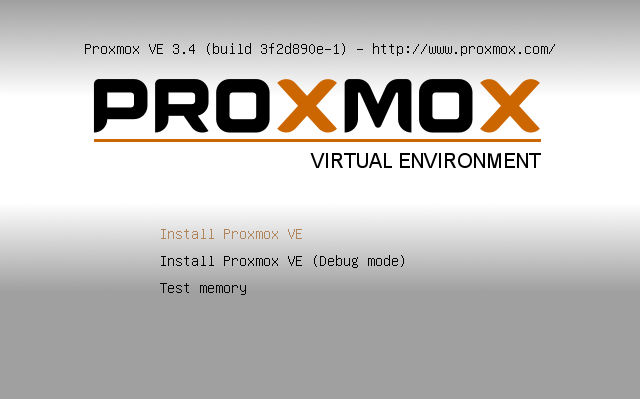
1. Masukkan CD Proxmox yang sudah di download sekaligus di burning ke server. Pilih Install Proxmox VE.


2. Maka akan masuk ke proses booting.


3. Pilih I agree untuk menerima persetujuan lisensi.


4. Klik Next untuk target harddisk yang ingin diinstall Proxmox VE.


5. Pilih Country menjadi Indonesia, Time Zone menjadi Asia/Jakarta dan Keyboard Layout default saja menjadi US English kemudian Next.


6. Berikan hostname untuk Proxmox VE pve-ia.excellent.co.id. Masukkan IP Address, Netmask, Gateway, dan DNS Server lalu klik Next.


7. Masukkan password root dan email kemudian Next.


7. Installasi pun berjalan. Tunggu proses hingga selesai.


8. Setelah selesai, klik Reboot.


9. Maka akan booting untuk merestart.


10. Login ke root dan masukkan password


11. Cek dengan perintah ifconfig untuk melihat IP Address apakah sesuai dengan yang sudah diatur pada saat installasi.


12. Masuk ke browser, tuliskan https://192.168.100.165:8006. Apabila muncul gambar seperti ini klik Advanced.


13. Klik Proceed to 192.168.100.165 (unsafe).


14. Maka akan muncul tampilan login Proxmox VE 3.4, masukkan root dan beserta password root.


Semoga Bermanfaat

Terima kasih

Wassalamu'alaikum.wr.wb.

Thursday, June 11, 2015

Mengenal Teknologi Virtualisasi: Proxmox VE (Virtual Environment)

Assalamu'alaikum.wr.wb.

Halo, jumpa lagi dengan saya Iman Agus Trianto. Yap, kali saya akan posting materi virtualisasi yaitu, Proxmox VE (Virtual Environment). Yaa tetap masih di dalam materi virtualisasi. Apa sih itu Proxmox VE (Virtual Environment)? Penasaran? Yuk langsung saja ke materi.


Proxmox VE (Virtual Environtment) adalah distribusi berbasis Debian etch (x86_64). Proxmox adalah paltform virtualisasi bersifat opensource yang mendukung untuk menjalankan virtual mesin berbasis KVM dan OpenVZ.

Fitur yang ditawarkan oleh Proxmox VE adalah sebagai berikut:

  • High performance and scalability.
  • Full Virtualization – KVM.
  • OS Virtualization – OpenVZ.
  • Live Migration.
  • Open Source.
  • High Availability Cluster.
  • RESTful web API.
  • Proxmox Cluster file system.
  • Rich web app for Management.
  • Backup and Restore.
  • Role-based Administration.
  • Multiple Authentication sources.
  • Network Model.
  • Storage Model.


Untuk urusan mengatur mesin-mesin vertual dan cluster, Proxmox menyediakan sebuah kontrol panel berbasis web, dari kontrol panel ini anda bisa melakukan semua pekerjaan yang dibutuhkan untuk mengatur mesin virtual anda.

Proxmox berbasis debian etch x86_64, oleh karenanya Proxmox hanya bisa diinstall pada mesin berbasis 64 bit, Proxmox tidak akan bisa diinstall pada mesin berbasis i386. Untuk menggunakan KVM pada proxmox anda juga harus memastikan prosesor yang anda gunakan support fitur virtualisasi pada hardware (hardware virtualization) baik intel VT atau AMD-V, berbeda dengan KVM, jika anda menggunakan OpenVZ anda tidak membutuhkan hardware virtualization ini.

Proxmox bukanlah satu-satunya platform yang bisa anda gunakan untuk membangun virtualisai dan cloud computing, masih ada beberapa platform lain, namun dari tabel berikut ini bisa anda jadikan rujukan untuk membandingkan proxmox dengan platform lainnya.

Berikut ini komparasi Proxmox VE dengan teknologi virtualisasi yang dikutip dari website resmi proxmox https://www.proxmox.com/en/proxmox-ve/comparison.


Semoga Bermanfaat

Terima kasih

Wassalamu'alaikum.wr.wb.