Recents

Showing posts with label Tips And Trick. Show all posts

Saturday, June 6, 2015

Cara Mengatasi Tidak Dapat Booting Sesudah di Clone di VirtualBox pada SLES 11

Assalamu'alaikum.wr.wb.

Jumpa lagi dengan saya, Iman Agus Trianto. Disini saya akan buat tutorial tidak dapat booting sesudah di clone di VirtualBox pada SLES 11. Hal ini saya temukan setelah saya cloning VM di VirtualBox. Kemudian pada saat tidak bisa masuk boot, atau tidak ada halaman login untuk memasukkan root atau user di SLES 11. Nah, masalah ini sudah terselesaikan setelah cari di om gugel menggunakan bahasa inggris. Oke lanjut aja masuk ke topik.


- Bahan:

1. VirtualBox
2. Iso SUSE Linux Enterprise 11 SP3 DVD 1

- Langkah Kerja:

1. Apabila setelah di clone VM SLES 11 menemukan seperti ini. Tekan y saja, namun tidak bisa masuk booting.


2. Gunakan master untuk mengedit file jangan VM yang sudah clone. Edit file fstab. Ubah VBOX menjadi sda. Untuk part1part2, part3, dan seterusnya itu disesuaikan saja. Misal part1 menjadi sda1 dan seterusnya. Simpan file hasil konfigurasi dengan :wq.
# vi /etc/fstab

Sebelum.
Sesudah.


3. Edit file boot, untuk ini sama halnya seperti konfigurasi di fstab sebelumnya. Simpan file hasil konfigurasi dengan :wq.
# vi /boot/grub/menu.lst

Sebelum. 
Sesudah.


4. Restart sistem.
# reboot


5. Kemudian matikan dulu yang master di Power Off, kemudian clone kembali. Alhasil, sudah bisa booting sekaligus bisa masuk halaman login.


Mudah kan?

Sekian postingan dari saya, semoga bermanfaat.
Tunggu tutorial selanjutnya dari postingan saya.


Wassalamu'alaikum.wr.wb.

Friday, June 5, 2015

Cara Mengatasi Error Interface "eth0" Setelah Restart di CentOS 6.6

Assalamu'alaikum.wr.wb.

Jumpa lagi dengan saya, Iman Agus Trianto. Disini saya akan buat tutorial mengatasi error network interface di CentOS 6.6. Hal ini saya temukan setelah saya cloning VM di VirtualBox. Kemudian saya konfigurasi network, alhasil saya temukan error pada saat merestart. Padahal konfigurasi network sudah benar. Yuk langsung saja ke topik, biar penasaran hehehe.


1. Apabila setelah dikonfigurasi kemudian di restart menemukan "failed" seperti gambar di bawah ini.
# /etc/init.d/network restart   


2. Edit file rules. Disini saya sudah modifikasi editor nano menjadi bul. Kalian bisa menggunakan editor nano atau vi.
# bul /etc/udev/rules.d/70-persistent-net.rules

3. Hilangkan file yang paling bawah, yang saya tandakan dengan warna merah.


4. Kemudian yang diatas, diubah NAME menjadi interface eth0.


5. Hapus bagian di ATTH{address}.


6. Hapus file rules.
# rm /etc/udev/rules.d/70-persistent-net.rules?
y 


7. Kemudian restart sistem.
# reboot

8. Konfigurasi network kembali.
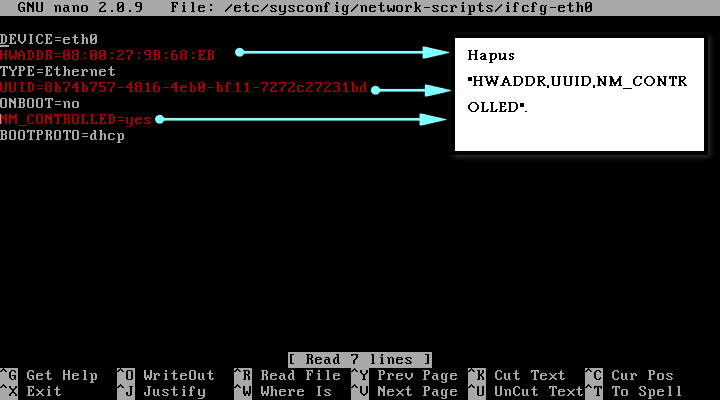
# bul /etc/sysconfig/network-scripts/ifcfg-eth0


9. Restart konfigurasi network yang telah dilakukan. Terlihat sudah tidak failed lagi.
# /etc/init.d/network restart  


10. Cek dengan konfigurasi dengan ifconfig.
# ifconfig


Sekian postingan dari saya, semoga bermanfaat.
Tunggu tutorial selanjutnya dari postingan saya.


Wassalamu'alaikum.wr.wb.

Tuesday, April 14, 2015

Cara Konfigurasi Network Menggunakan "eth0" di CentOS 7

Assalamu'alaikum.wr.wb.

Jumpa lagi dengan saya, Iman Agus Trianto. Setelah sebelumnya saya akan membahas postingan Installasi CentOS Server 7, kali ini saya akan memposting konfigurasi network menggunakan "eth0" di CentOS 7. Penasaran gak nih? Daripada bertele-tele, yuk mari disimak postingan saya berikut ini.


- Langkah Kerja

1. Secara default di CentOS 7, interface network bukan "eth0" melainkan yang lain. Kalau disini saya menemukannya "enpos3". Masing-masing interface network mungkin berbeda tidak selalu "enpos3". Tekan "Tab" saja untuk mengetahui interface network apa yang digunakan.


2.  Untuk melihat hasil konfigurasi network itu secara default di CentOS 7 adalah # ip a bukan # if config.


3. Apabila melihat hasil konfigurasi menggunakan # ifconfig maka tidak ada.


4. Untuk melihat hasil konfigurasi network menggunakan ifconfig, install dahulu packagenya # yum install net-tools -y.


5. Tunggu proses install package hingga selesai.


6. Coba lihat konfigurasi network menggunakan # ifconfig. Terlihat sudah ada hasil konfigurasi network yang telah dilakukan.


7. Untuk menggunakan interface eth0, tambahkan file net.ifnames=0 biosdevname=0 di /etc/default/grub di bagian GRUB_CMDLINE_LINUX.


8. Update grub dengan perintah # grub2-mkconfig -o /boot/grub2/grub.cfg.


9. Pindahkan isi file yang berada di enpos3 ke eth0.


10. Restart sistem.


11. Cek kembali apakah sudah berubah menjadi eth0, terlihat sudah terubah menggunakan eth0.


12. Konfigurasi network di eth0 seperti biasa.


13. Matikan dan non-aktifkan NetworkManager.


14. Lihat apakah sudah tidak aktif NetworkManagernya.


15. Restart interface network.


17. Lihat hasil konfigurasi yang sebelumnya telah dilakukan di # ifconfig.


18. Saya mencoba test koneksi ke gateway, google, dan blog saya.


Sekian postingan dari saya, semoga bermanfaat.
Tunggu tutorial selanjutnya dari postingan saya.


Thursday, December 11, 2014

Drive di Harddisk Simple Volume?


Assalamu'alaikum.wr.wb.

Disini saya akan share pengalaman saya dan memberikan tips mengenai Drive di Harddisk berubah menjadi Simple Volume atau status tidak ada pada drive tersebut.

Di Windows saya mempunyai 3 partisi, saya ingin bikin partisi baru buat linux untuk dual boot. Tapi berubah menjadi sepeti ini. 


Pada saat itu saya belum mengetahui apa maksudnya, jd saya langsung masuk booting untuk menginstall linux. Tapi apa yang terjadi? Free Space pada harddisk tidak terbaca. Saya baru ingat jenis partisi maximum 'Primary' itu 4, jadi apabila ingin dual boot menggunakan linux harus ada 2 partisi letter pada Windows Explorer karena 'Primary' juga masuk pada System Reserved di Windows, jadi total ada 3 jenis partisi 'Primary' pada Windows. 

Apabila ingin inul (install ulang) Windowsnya maka tidak akan bisa, karena pada saat itu drive berubah menjadi 'Dynamic' dan Windows tidak mau memformat, extend, ataupun yang lainnya. Harus di convert ke 'Primary' terlebih dahulu.

Nah tipsnya berikut, jenis softwarenya adalah berikut Dyamic Disk Converter Full.

Cara menggunakannya mudah:

1. Download softwarenya disini: Download Here

2. Ekstrak terlebih dahulu, password RAR sudah saya masukkan di WinRAR kemudian install.

3. Buka aplikasinya, pilih method 1 agar data yang di harddisk tidak terhapus.


4. Beri tanda ceklist pada bagian hard disk yang ingin di konversi menjadi Basic/Primary, jika kalian memasang 2 hard disk seperti gambar dibawah ini beri tanda ceklist dua-duanya. Hilangkan ceklist pada bagian "cek here if the selected disk".


5. Beri tanda ceklist pada "I have decide execute this operation"  dan pilih "Proceed" dan
tunggu hingga merestart.


6. Setelah selesai restart, lihat disk management maka drive akan berubah menjadi 'Primary' kembali.


Semoga Berhasil dan Bermanfaat!
Terima Kasih.

System Reserved Windows? Apa Itu?


Assalamu'alaikum.wr.wb.

Disini saya akan berbagi materi mengenai System Reserved pada Windows. Mari kita lihat.

Di dalam OS Windows 7 dan 8, OS tersebut terdapat sebuah partisi berukuran 100 MB atau 350 MB yang bernama System Reserved. System Reserved ini tidak terlihat didalam Windows Explorer, namun bisa dilihat melalui Disk Management Windows atau software yag berhubungan dengan harddisk. System Reserved diperkenalkan sejak zaman Windows 7, jadi untuk Windows XP dan Vista tidak terdapat partisi ini. System Reserved juga terdapat di Windows Server 2008 R2.

Kegunaan Partisi System Reserved

Partisi System Reserved memiliki 2 fungsi utama yakni :

  • Sebagai Pengatur Boot dan Pengkonfigurasi Data Boot: Saat komputer kalian booting, Pengatur Boot Windows (Windows Boot Manager) akan mulai membaca (read) file data boot dari tempat Konfigurasi Data Boot atau Boot Configuration Data (BCD). 
  • BitLocker (BitLocker Drive Encryption): Jika kamu pernah memutuskan untuk mengenkripsi hard drive kamu dengan fitur enkripsi BitLocker, partisi System Reserved berisi file yang diperlukan untuk memulai komputer kamu, file boot yang digunakan untuk memulai komputer (booting) akan terenkripsi pula didalam System Reserved.
Kapan Dibuatnya Partisi System Reserved

Partisi System Reserved ini dibuat saat proses installasi Windows dan akan secara otomatis dibuat oleh Windows sendiri. Windows 7 membutuhkan ukuran 100 MB untuk partisi System Reserved sedangkan Windows 8 membutuhkan 350 MB.
\


Bisakah Partisi System Reserved Dihapus?

Jawabannya sih bisa-bisa saja, namun akan menyebabkan "kiamat" pada OS kamu. Windows sengaja menyembunyikan partisi ini dan tidak memberikan drive letter pada partisi System Reserved karena bisa saja kamu secara tidak sengaja menghapus partisi yang penting ini. Partisi ini juga elemen yang paling penting dalam penggunaan fitur BitLocker, jadi biarkan saja secara default dan jangan coba mengutak-atik!

Salah satu contohnya adalah berikut ini, apabila kamu menghapus partisi System Reserved, dan kemudian mer-restart komputer kamu, akan muncul pesan error seperti dibawah.


Semoga Bermanfaat!
Terima Kasih.