Recents

Showing posts with label VMware. Show all posts

Thursday, June 11, 2015

Deploy VM Menggunakan OVF Template di VMware vSphere Client 6.0

Assalamu'alaikum.wr.wb.

Halo, jumpa lagi dengan saya Iman Agus Trianto yang tidak bosen-bosennya menulis materi di blog hehehe. Selama itu masih bisa sekaligus bermanfaat untuk yang lain, kenapa tidak? Nah, pada kesempatan kali ini saya akan menuliskan tentang materi virtualisasi. Yaa, tetep masih di materi virtualisasi yaitu VMware. Pada kali ini saya akan posting Membuat OVF Deploy Template di VMware vSphere Client 6.0. Apa itu deploy OVF Template? Simak penjelasan berikut ini.


A. Penjelasan Singkat Deploy VM Menggunakan  OVF

OVF atau bisa juga menggunakan OVA sebenarnya adalah sebuah template OS sehingga sewaktu kita deploy ke vSphere VM tersebut sudah dalam bentuk jadi, tidak perlu melakukan instalasi OS dari awal. Ini sama halnya seperti Export VM di VirtualBox dalam bentuk OVF.


B. Langkah Kerja

1. Login ke VMware vSphere ESXi dengan vSphere Client. Masukkan username dan password.


2. Pilih VM yang di Deploy OVF, disini saya akan Deploy VM SLES 11. Klik File pilih Deploy OVF Template.


3. Tempatkan file VM OVF Templatenya di mengklik Browse.
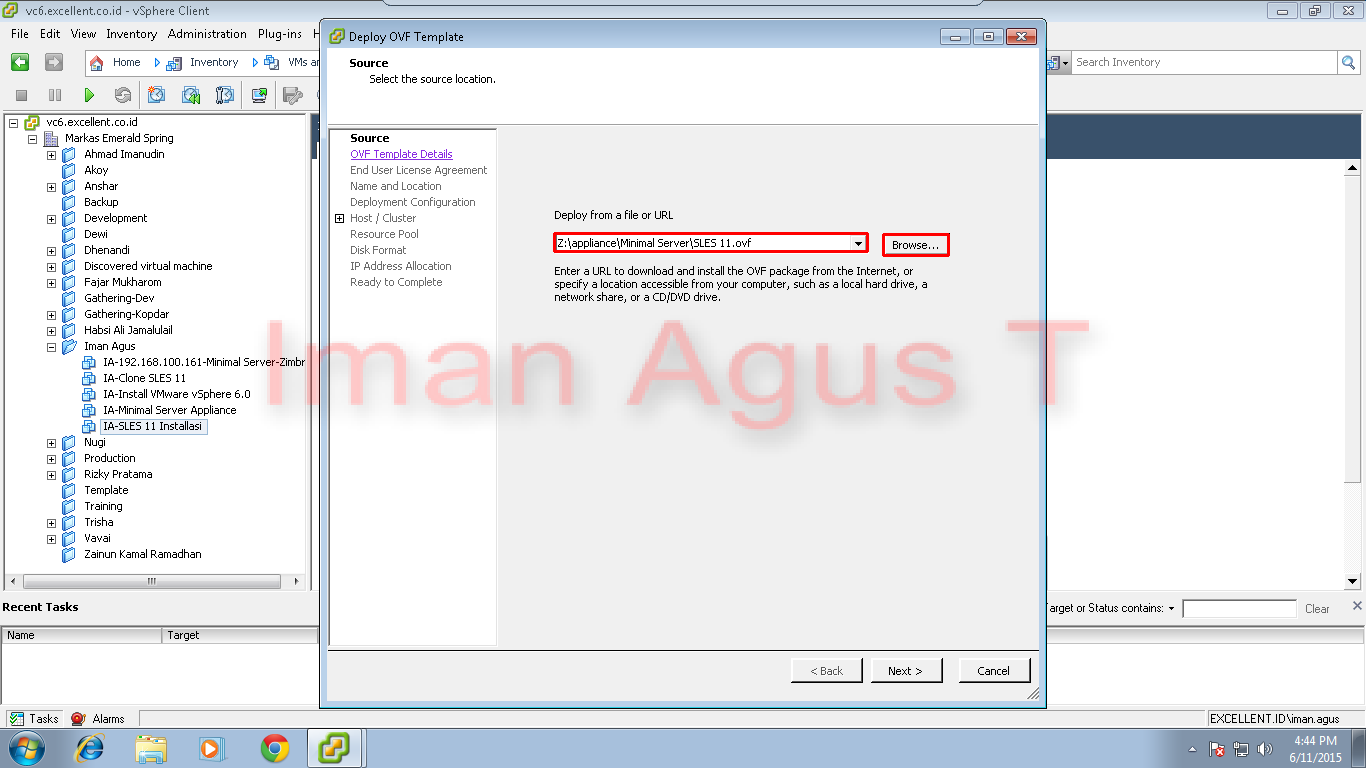


4. Untuk yang OVF Template Details klik Next.


5. Berikan file nama VM OVF kemudian klik Next.


6. Untuk Host/Cluster, saya memilih server yang di 204 karena di PT. Excellent Infotama Kreasindo terdapat 2 server yang digunakan.


7. Pilih storage yang menjadi tempat OVF.


8. Pilih Thin Provision untuk Disk Format.


9. Untuk Network Mapping biarkan secara default.


10. Klik Finish untuk selesai pengaturan OVF Deploy Template.


11. Tunggu proses Deploy OVF Template VM hingga selesai.


12. Setelah selesai, klik Close.


13. Apabila kalian ingin convert ke template hasil OVF Deploy, kalian bisa mengklik kanan pilihan VM OVF Deploy. Pilih Template lalu Convert to Template.


14. Terlihat sudah terconvert ke Template.


Semoga Bermanfaat.

Terima kasih.

Wassalamu'alaikum.wr.wb

Wednesday, June 10, 2015

Membuat Virtual Machine dengan VMware vSphere Client: Installasi vSphere secara Nested

Assalamu'alaikum.wr.wb.

Saya akan menlanjutkan materi tentang virtualisasi, yaitu VMware. Nah, pada kesempatan kali ini saya akan posting Membuat Virtual Machine dengan VMware vSphere Client: Installasi vSphere secara Nested. Apa itu nested? Nah, mari langsung saja ke topik materi.


Penjelasan Nested Install

Salah satu fasilitas dari VMware vSphere yang memudahkan proses pembelajaran dan simulasi sistem adalah kemampuan melakukan nested install. Nested install artinya vSphere bisa diinstall diatas vSphere. Jika processor dan RAM cukup memadai, semua simulasi sistem dalam lingkungan data center real bisa disimulasikan dalam 1 server saja. Semua server dan perangkat lainnya dibuat dalam bentuk Virtual Machine (VM) sehingga lebih hemat biaya, baik dari sisi investasi hardware maupun dari sisi power (listrik dan AC) yang dibutuhkan.


Selain diatas vSphere, kita juga bisa menggunakan VMware Workstation (berjalan diatas Linux maupun Windows) dan VMware Fusion (Berjalan diatas Mac) untuk melakukan simulasi. Untuk hasil terbaik, saya menyarankan instalasi nested diatas vSphere. Dalam artikel ini, saya melakukan instalasi vSphere menggunakan PC untuk Simulasi dan Hands on Lab VMware vSphere dan melakukan manajemen melalui laptop.


Persiapan Installasi

  • Siapkan PC server untuk instalasi host vSphere.
  • Aktifkan Intel-VT/EPT atau AMD-V/RVI pada BIOS.
  • Masukkan file ISO installer untuk VMware Hypervisor, dapat didownload melalui  link ini. Jika membutuhkan akses lokal, silakan akses melalui link berikut : http://mirror.excellent.co.id/vmware/.


Pembuatan Virtual Machine

1. Login ke server VMware vSphere ESXi dengan VMware vSphere Client. Isikan IP Address, isikan juga username dan password. Jika sudah klik Login.


2. Untuk membuat Virtual Machine (VM), klik File -> Edit -> Virtual Machine atau bisa dengan kombinasi keyboard CTRL+N.


3. Masuk ke menu VM, terdapat pilihan Typical dan Custom, saya memilih Typical. Namun kalian juga bisa memilih Custom untuk lebih detail.


4. Berikan nama VM kemudian klik Next.


5. Pilih tempat server penyimpanan kemudian Next.


6. Pilih tempat penyimpanan harddisk sebagai tempat penyimpanan data-data VM lalu klik Next.


7. Tentukan OS apa yang ingin diinstal, disini saya memilih OS Suse Linux Enterprise Server 11 64 bit untuk OS VM yang dijalankan lalu klik Next.


8. Tentukan Network Card yang ingin digunakan, disini saya memilih E1000 lalu klik Next.


9. Tentukan jumlah kapasitas harddisk yang digunakan berikut tipenya. Kalian dapat memilih Thin Provision jika menginginkan ukuran harddisk yang akan membesar seiring dengan penambahan isi file. Jika Thick Provision, vSphere akan langsung mengalokasikan data sebesar jumlah yang di set meski belum terisi data sama sekali. Saya memilih Thin Provision karena menurut saya lebih efektif.


10. Berikan tanda centang untuk Edit the virtual machine settings before completion untuk melakukan edit setting lebih lanjut pada VM. Apabila lupa memberi centang dan langsung menekan Continue, anda dapat melakukan edit settings dengan klik kanan pada VM lalu pilih Edit Settings.


11. Untuk Floppy Disk dihapus saja dengan klik Floppy Disk lalu Remove.


12. Pilih New CD/DVD untuk memasukkan ISO SLES 11 kemudian pilih Datastore ISO File.


13. Pilih ISO SLES 11 lalu OK.


14. Setelah itu klik Finish.


15. Klik kanan pada VM yang telah terbuat, lalu pilih Power -> Power On. Bisa menggunakan tombol kombinasi keyboard CTRL+B.


16. Klik tanda seperti komputer atau klik kanan pilih Open Console.


17. Maka VM akan berjalan dan akan melakukan penginstallan OS.


Semoga Bermanfaat.

Terima kasih.

Wassalamu'alaikum.wr.wb

Tuesday, June 9, 2015

Installasi VMware vSphere Client 6.0

Assalamu'alaikum.wr.wb.

Saya akan posting lanjutan materi virtualisasi tentang VMware. setelah kemarin memposting tentang Installasi VMware vSphere ESXi 6.0, disini saya akan melanjutkan dengan materi Installasi VMware vSphere Client 6.0 yang merupakan versi terbaru saat ini. Penasaran? Yuk langsung saja ke topik.


- Penjelasan

Manajemen VMWare VSphere/ESXi dilakukan dengan menggunakan aplikasi VMWare VSphere Client yang berjalan pada sistem Windows. Sebenarnya tersedia juga tools untuk manajemen VMWare ESXi berbasis Linux namun saat ini yang tersedia berupa tools CLI (Command Line Interface).


- Langkah Kerja

Installasi VMware vSphere Client cukup mudah, disini saya menggunakan Windows 7, pastikan PC/Notebook sudah terkoneksi dengan VMware vSphere Server. Untuk mendownload VMware vSphere Client, cukup mudah yaitu, masuk ke browser mengetikkan https://IP-Address-VMware-vSphere.

1. Apabila muncul Privacy Error, klik saja Advanced.


2. Kemudian klik Proceed to 192.168.100.170 (unsafe) (IP Address VMware vSphere).


3. Maka akan muncul tampilan seperti dibawah ini.


Berikut adalah panduan instalasi dan penggunaan VMWare VSphere Client untuk keperluan manajemen virtual machine pada VMWare ESXi:

  • Download VMWare Infrastructure Client pada alamat http://IP-Address-ESXi atau bisa juga didownload langsung pada alamat download ESXi. Nama filenya adalah VMware-viclient-all-xxx.exe.
  • Instalasikan pada sistem Windows. Jika menggunakan Linux, terpaksa menjalankan Windows melalui VirtualBox. Saya belum pernah coba VMWare VSphere Client menggunakan Wine apakah memungkinkan atau tidak. Masalah utama adalah karena VMWare VSphere Client menggunakan .NET Framework yang kemungkinan besar gagal dijalankan via Wine.
  • Proses instalasi akan berjalan. Ikuti wizard instalasi, jangan khawatir jika prosesnya kelihatan terhenti di fase tertentu. Biasanya jika demikian yang terjadi, proses instalasi bukan hang melainkan sedang dalam proses instalasi paket yang cukup besar, kecuali terhentinya terlalu lama.
  • Setelah selesai instalasi, kita bisa menggunakan VMWare VSphere Client untuk melakukan manajemen VMWare ESXi. Klik icon VMWare VSphere Client hingga masuk ke tampilan login.


4. Jika muncul Security Warning, berikan tanda centang Install this certificate and do not display any security warnings for "192.168.100.170" kemudian klik Ignore.


5. Maka akan muncul tampilan VMware vSphere Client.


6. Klik Help dan About VMware vSphere, terlihat vSphere Client dan vSphere ESXi version 6.0


- Video Tutorial


Semoga Bermanfaat.

Terima kasih.

Monday, June 8, 2015

Installasi VMware vSphere ESXi 6.0

Assalamu'alaikum.wr.wb.

Disini saya akan posting installasi VMware vSphere Hypervisor ESXi 6.0 yang merupakan versi terbaru pada saat ini. Yuk langsung saja tidak usah banyak cingcong hahaha.


- Persiapan:

  • Pilih menu download.
  • Download dengan cara melakukan register user name dan password pada menu register yang disediakan. Yang terbaru adalah versi 6.0.
  • Jika kita sudah register, kita akan diberikan free Serial Key dan link untuk download file ISO. Silakan download file ISO tersebut, besarnya sekitar 350 MB.
  • Burn file ISO kedalam CD.
  • Gunakan file ISO untuk instalasi sistem VMWare ESXi. Pastikan isi harddisk sudah dibackup karena ESXi akan menghapus seluruh isi harddisk.


- Langkah Kerja

1. Burning file ISO VMware-VMvisor-Installer-6.0.0-2494585.x86_64.iso ke dalam CD. Apabila belum mempunyai, kalian bisa download file ISO nya di http://mirror.excellent.co.id/vmware/6.0/ESXi%20Installer/VMware-VMvisor-Installer-6.0.0-2494585.x86_64.iso. Maka akan muncul boot installer, klik Enter saja.


2. Kemudian VMware vSphere akan loading, tunggu proses hingga selesai.


3. Selanjutnya akan muncul Welcome. Tekan Enter untuk memulai installasi.


4. Muncul persetujuan EULA, tekan F11 untuk Accept and Continue.


5. VMware vSphere akan melakukan proses scanning harddisk untuk installasi.


6. Tekan Enter untuk memilih harddisk yang digunakan, pastikan memilih harddisk 


7. Pilih secara default untuk keyboard layout US Default.


8. Masukkan password root lalu Enter.


9. Konfirmasi Penginstallan dengan tekan F11.


10. Tunggu proses installasi VMware vSphere ESXi 6.0 hingga selesai.


11. Setelah selesai installasi maka akan melakukan reboot


12. Tekan F2 untuk masuk login. Masukkan user dengan root dan password root yang telah dibuat.


13. Apabila muncul seperti dibawah ini, cancel saja dengan Esc.


14. Secara default VMware vSphere ESXi 6.0 menggunakan network DHCP. Disini saya akan atur dengan static. Tekan Enter Configure Management Network.


15. Pilih IPv4 Configuration.


16. Pilih Set static IPv4 address and network configuration. Masukkan IP Address, Subnet Mask, Default Gateway.


17. Masukkan Primary DNS Server, saya memasukkan DNS Google. Untuk hostname biarkan saja secara default.


18. Tekan Y untuk merestart network yang sudah dikonfigurasi.


19. Testing hasil konfigurasi network, apabila sudah OK semua, maka konfigurasi network telah berhasil.


- Video Tutorial


Semoga Bermanfaat.

Terima kasih.

Wassalamu'alaikum.wr.wb.